启动 ESHOW 自动搜索——几秒内列出同网接收端
搜索过程
安装完成、打好了接线检查的基础之后,正式打开 ESHOW App。启动过程非常简洁:
- 点击手机桌面的 ESHOW 图标启动 App
- App 打开后直接进入「自动搜索结果」页
- 不需要手动操作,App 会自动在当前 Wi-Fi 网络里广播搜索
- 通常 3~5 秒内就能搜索到同一局域网内的 AWIND 奇机接收端
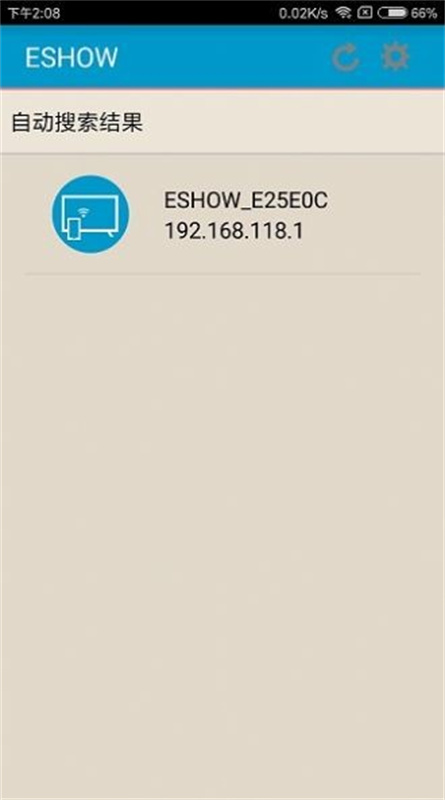
搜索到的接收端会显示:
- 设备名 — 形如
ESHOW_E25E0C(后缀是接收端的 MAC 地址片段) - IP 地址 — 形如
192.168.118.1
手动刷新
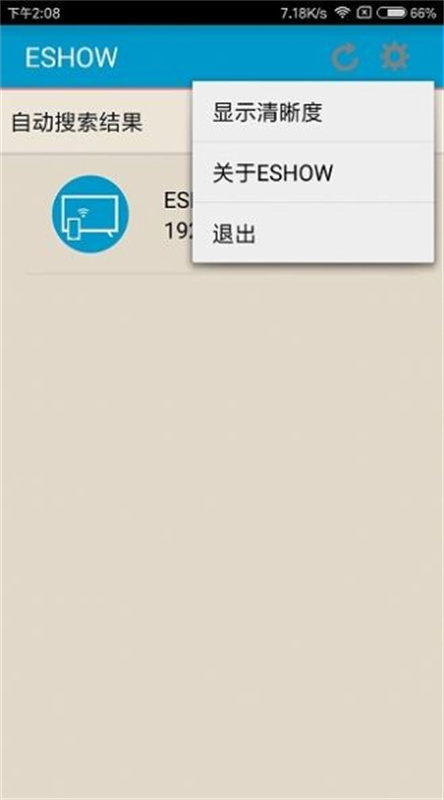
如果搜索了几秒还没出结果,或者搜索过程中接收端才刚通电,可以点击右上角的刷新按钮(循环箭头图标)重新搜索。
一次搜到多个设备
一个会议室里装了多台奇机接收端时,ESHOW 会把所有搜到的都列出来。这时需要:
- 走到你要投屏的那块大屏前面
- 看大屏待机画面上的设备名(如
ESHOW_E25E0C) - 在 ESHOW 搜索结果列表里找到同名的那一条
- 点击它,进入连接流程
千万别瞎点列表里第一个 — 很可能投到了隔壁会议室的大屏上。
搜不到怎么办
打开 App 长时间空白、什么都没搜到,90% 是网络不在同一个局域网里。快速排查清单:
- 接收端通电了吗?大屏有待机画面吗?
- 手机关了 4G/5G 数据、只连 Wi-Fi 了吗?
- 手机 Wi-Fi 和接收端是同一只路由器的吗?(手机别连访客 Wi-Fi 或别的 AP)
- 接收端如果用网线接路由器,路由器开了 AP 隔离吗?(有些公司路由器会把有线设备和无线设备分到不同网段)
以上都确认无误还搜不到,看no-device-found。