720P vs 1080P——清晰度切换怎么选
在哪里切换
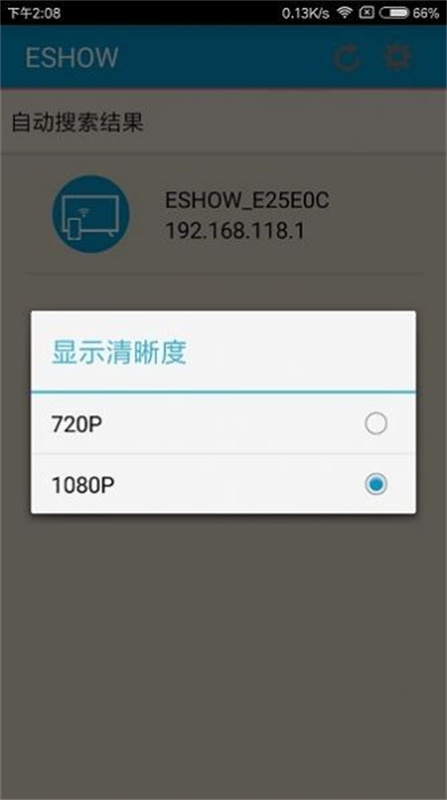
ESHOW 的清晰度切换入口非常直观:
- 连接成功、正在投屏的状态下
- 点击右上角的齿轮菜单图标
- 在弹出菜单中选择「显示清晰度」
- 对话框里两个选项:720P 和 1080P
- 点击要切换的选项,立即生效,无需断开重连
两个档位的区别
| 维度 | 720P | 1080P |
|---|---|---|
| 输出分辨率 | 1280×720 | 1920×1080 |
| 画质 | 良好,适合小面积展示 | 清晰,细节丰富 |
| 带宽占用 | 较低 | 较高 |
| 流畅度 | 通常更稳,掉帧概率低 | 网络不稳时可能卡顿、掉帧 |
| 推荐接收端 | 所有型号 | A-100 及以上都支持 |
| 适用大屏尺寸 | ≤ 55 寸 | ≥ 65 寸 |
怎么选
默认建议 1080P — AWIND 奇机接收端峰值 867 Mbps 的无线传输速率,日常办公场景(一间会议室一台接收端、一两个人轮流投屏)用 1080P 完全跑得动,画质和流畅度兼得。
什么时候降到 720P:
- 大屏上画面出现明显卡顿、掉帧
- 投屏的同时还有其他人在用同一路由器 Wi-Fi,带宽被瓜分
- 接收端用的是内置热点(5 GHz),手机连接点距离远、信号弱
- 视频播放时出现明显马赛克或色块
- 接收端本身输出分辨率被设置成 720P(少数旧配置)
切换的影响范围
清晰度切换对所有三种投法都生效——不管当前是镜像、音视频还是相机,切了就切了,不需要重新选投法或重新连接。
但要注意:清晰度是发送端(ESHOW App)决定的,切了之后接收端如果最高只支持 720P(极罕见的旧款),强制切 1080P 也没用。不过 A 系列接收端全系支持 1080P 输出,这个问题基本不会遇到。
和接收端输出分辨率的关系
ESHOW 的清晰度和接收端的输出分辨率是两个独立参数:
- ESHOW 发送端设的是「推什么清晰度的内容」
- 接收端设的是「最终输出到大屏的分辨率」
接收端的输出分辨率可以通过 Web 管理后台设置(默认通常是 1080P)。如果接收端强制输出 4K,ESHOW 送的 1080P 内容会被接收端拉放到 4K 输出(不会提升画质)。